🚀 Stap-voor-stap

Installatie WinkelKompas Pro

Volg onderstaande stappen om de WinkelKompas Pro extensie binnen 1 minuut te installeren en te activeren in Google Chrome.

STAP 1

📥 Installatie starten

1
Ga naar de officiële pagina in de Chrome Web Store.
2
Klik op de blauwe knop Toevoegen aan Chrome.
3
Kies in de pop-up die verschijnt voor Extensie toevoegen.
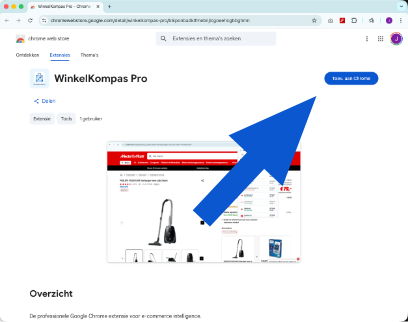
Extensie toevoegen aan Chrome
STAP 2

📌 Extensie zichtbaar maken

1
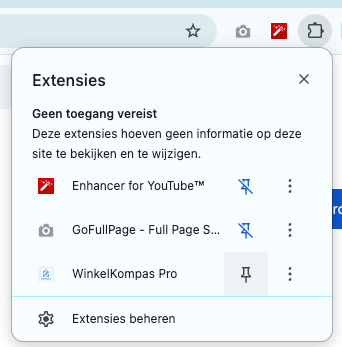
Klik rechtsboven in Chrome op het puzzelstuk-icoontje (Extensies).
2
Zoek in de lijst naar WinkelKompas Pro.
3
Klik op het punaise-icoontje naast de naam. Het blauwe logo verschijnt nu permanent in je browserbalk.
Extensie vastpinnen in Chrome
STAP 3

🔑 Activeren met licentiesleutel

1
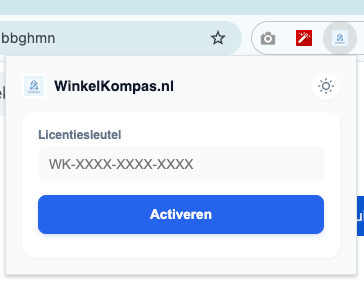
Klik op het WinkelKompas logo in je browserbalk.
2
Er opent een activatievenster. Voer hier je persoonlijke code in bij het veld Licentiesleutel.
3
Klik op de grote blauwe knop Activeren.
Licentiesleutel activeren
⚠️
Let op: Bewaar je licentiesleutel goed Je hebt deze nodig als je de extensie op een andere computer wilt installeren of na een herinstallatie.
💡
Tip: Direct testen Je kunt nu een webshop (zoals MediaMarkt of Bol.com) bezoeken; de extensie zal automatisch prijsinformatie en e-commerce intelligence tonen aan de rechterkant van je scherm.

Klaar om te beginnen?

Naar Chrome Web Store Terug naar Home